
Zakázky
Zakázka je místo, kde se sejde všechno k jedné práci pro klienta: rozpočet, nákup, doklady, faktury, úkoly, přílohy a termíny. Aplikace zná dva typy zakázek:
- Realizace – stavba nebo rekonstrukce od poptávky přes realizaci po předání a záruku.
- Prodej zboží – dodávka zboží bez montáže (objednání u výrobce, sklad, expedice).
Založení zakázky
Sekce “Založení zakázky”- V menu Zakázky → Nová zakázka, nebo kdekoli + Nový → Zakázka. Založit zakázku smí každý s rolí.
- Vyberte Typ zakázky: Prodej zboží nebo Realizace.
- Povinné jsou jen Název zakázky a Kontakt. Dál můžete vyplnit vlastníka, obchodníka (bez něj = stejný jako vlastník), hodnotu bez DPH, kvalifikaci (Spotřebitel, Plátce DPH, Druh stavby (DPH)), místo realizace (Převzít adresu kontaktu), termíny a popis.
- Klikněte na Uložit zakázku. Číslo zakázky přidělí aplikace sama podle číselné řady.
Údaje změníte na kartě zakázky tlačítkem Upravit. Když má zakázka rozpočet, hodnota zakázky se počítá z něj a ručně ji změnit nejde. Smazat zakázku smí jen Admin (nabídka … na kartě) a jen takovou, která nemá objednávky ani doklady.
Karta zakázky
Sekce “Karta zakázky”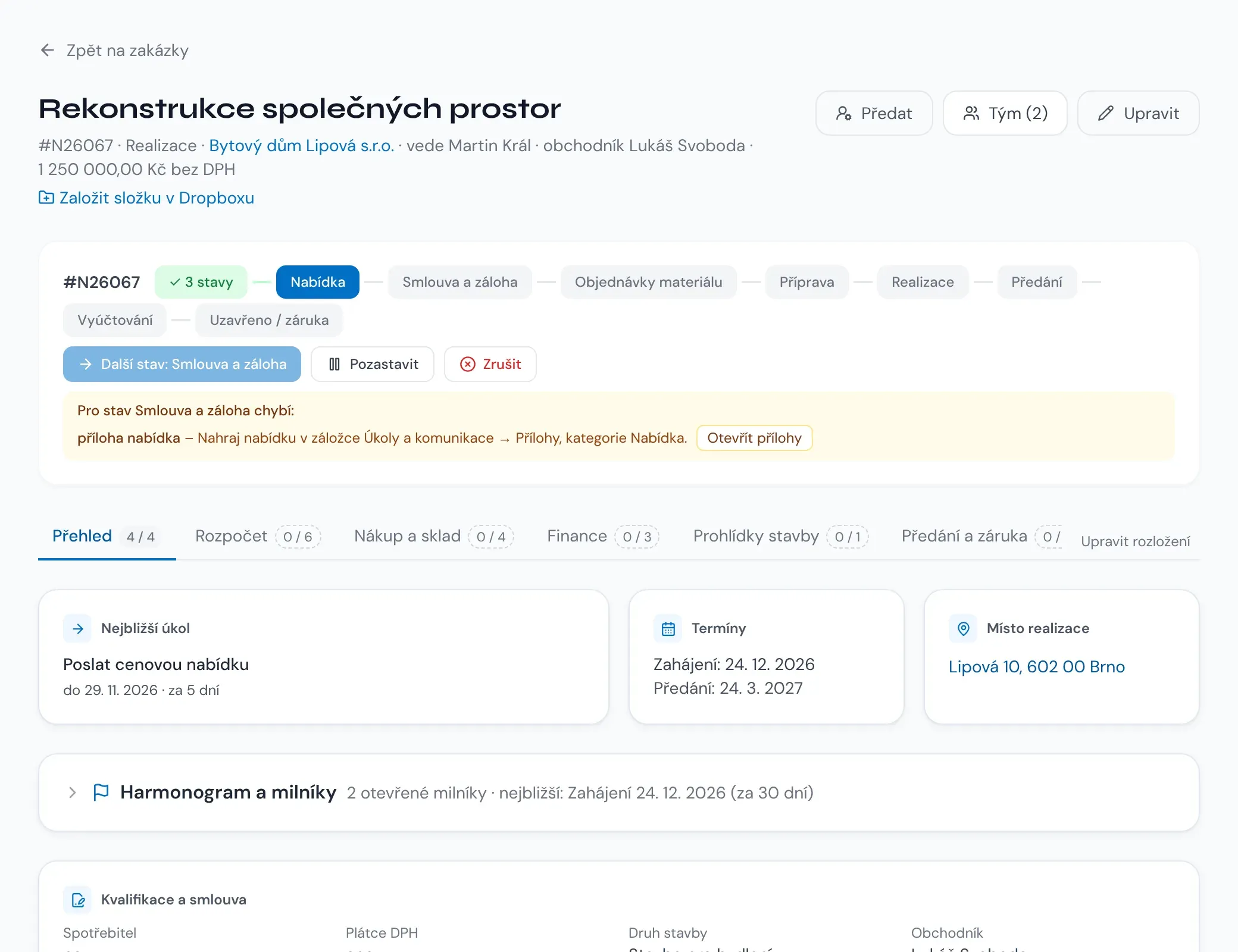
- Nahoře je lišta průběhu se stavem zakázky. Když něco k dalšímu stavu chybí, lišta to vypíše jako návod – u každé položky, kde ji doplnit, a tlačítko, které tam rovnou vede (například Otevřít přílohy).
- Pod lištou jsou záložky: Přehled (nejbližší úkol, termíny, místo, harmonogram, kvalifikace), Rozpočet (rozpočet, změnové listy, zjišťovací protokoly, čerpání, vícepráce), Nákup a sklad, Finance (zálohy, faktury, upomínky, výsledek), Prohlídky stavby, Předání a záruka a Úkoly a komunikace (úkoly, historie, výkazy hodin, kontaktní osoby, přílohy).
- Karta se otevře na záložce podle fáze zakázky – například v realizaci na Nákup a sklad, od předání na Předání a záruka.
- Číslo u záložky („2 / 6“) říká, kolik bloků v ní má obsah. Prázdný blok je jen tenký řádek, který říká, kdy se naplní.
- Upravit rozložení – bloky v záložce přetáhnete za ≡ nebo je schováte. Platí jen pro vás.
Stavy zakázky
Sekce “Stavy zakázky”| Typ | Stavy v pořadí |
|---|---|
| Realizace | Poptávka → Zaměření → Návrh a výběr → Nabídka → Smlouva a záloha → Objednávky materiálu → Příprava → Realizace → Předání → Vyúčtování → Uzavřeno / záruka |
| Prodej zboží | Poptávka → Nabídka → Potvrzeno → Objednáno u výrobce → Přijato na sklad → Expedováno → Vyfakturováno → Uzavřeno |
Mimo řadu jsou Pozastaveno a Zrušeno / prohráno.
- Dopředu se posouvá vždy o jeden krok tlačítkem Další stav: …. Když něco chybí, tlačítko nejde použít a lišta vypíše co.
- Zpět se vrátíte kliknutím na dřívější stav v liště (hotové stavy rozbalíte klikem na ✓ n stavů).
- Pozastavit a Obnovit; Zrušit chce vždy důvod a zrušenou zakázku obnoví jen vedení.
- Stav mění vedení (Admin, Jednatel) a tým zakázky.
Co se hlídá u realizace (výběr):
| Ze stavu | Co musí být hotové |
|---|---|
| Poptávka | adresa realizace, spotřebitel ano / ne, druh stavby, u podnikatele plátce DPH |
| Zaměření | příloha Zaměření nebo Fotky |
| Návrh a výběr | uzavřený výběr veškerého materiálu v rozpočtu |
| Nabídka | příloha Nabídka a hodnota zakázky |
| Smlouva a záloha | typ smlouvy a datum podpisu (nad 500 000 Kč bez DPH smlouva o dílo a příloha Smlouva) |
| Příprava / Realizace | termín zahájení / termín předání |
| Předání | zapsané předání klientovi a předávací protokol |
| Vyúčtování | odstraněné vady a nedodělky; se zjišťovacími protokoly i vyfakturovaný konečný protokol |
Tým zakázky
Sekce “Tým zakázky”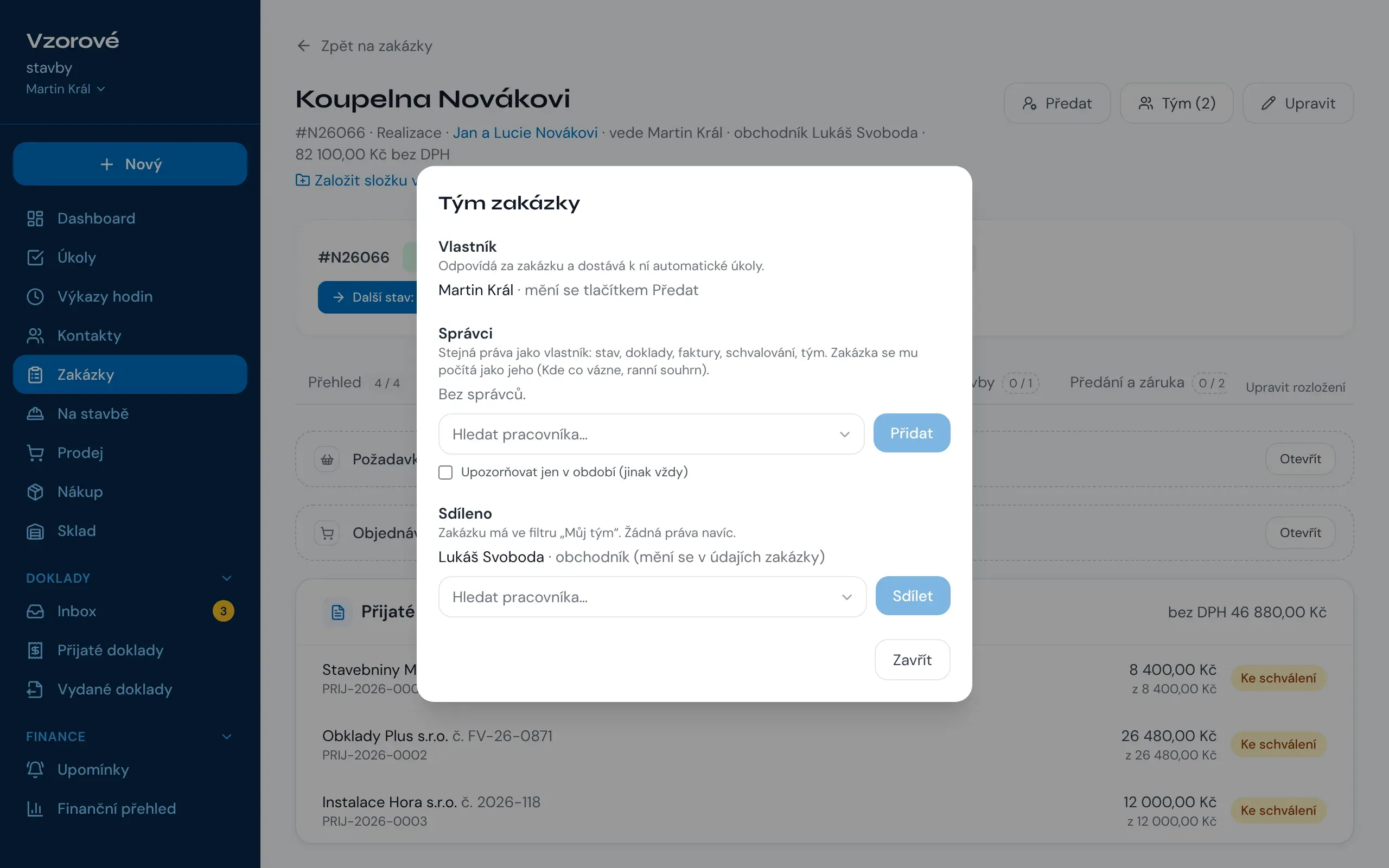
- Vlastník odpovídá za zakázku a dostává k ní automatické úkoly. Mění se tlačítkem Předat (smí vlastník a vedení).
- Správci mají stejná práva jako vlastník a zakázka se jim počítá jako jejich v Kde co vázne a v ranním souhrnu. Upozornění mohou dostávat jen v určitém období (například během dovolené kolegy).
- Sdíleno nedává práva navíc – zakázka se jen ukáže ve filtru Můj tým. Obchodník je sdílený automaticky.
- Tým otevřete tlačítkem Tým na kartě zakázky. Mění ho vlastník, správci a vedení.
Rozpočet
Sekce “Rozpočet”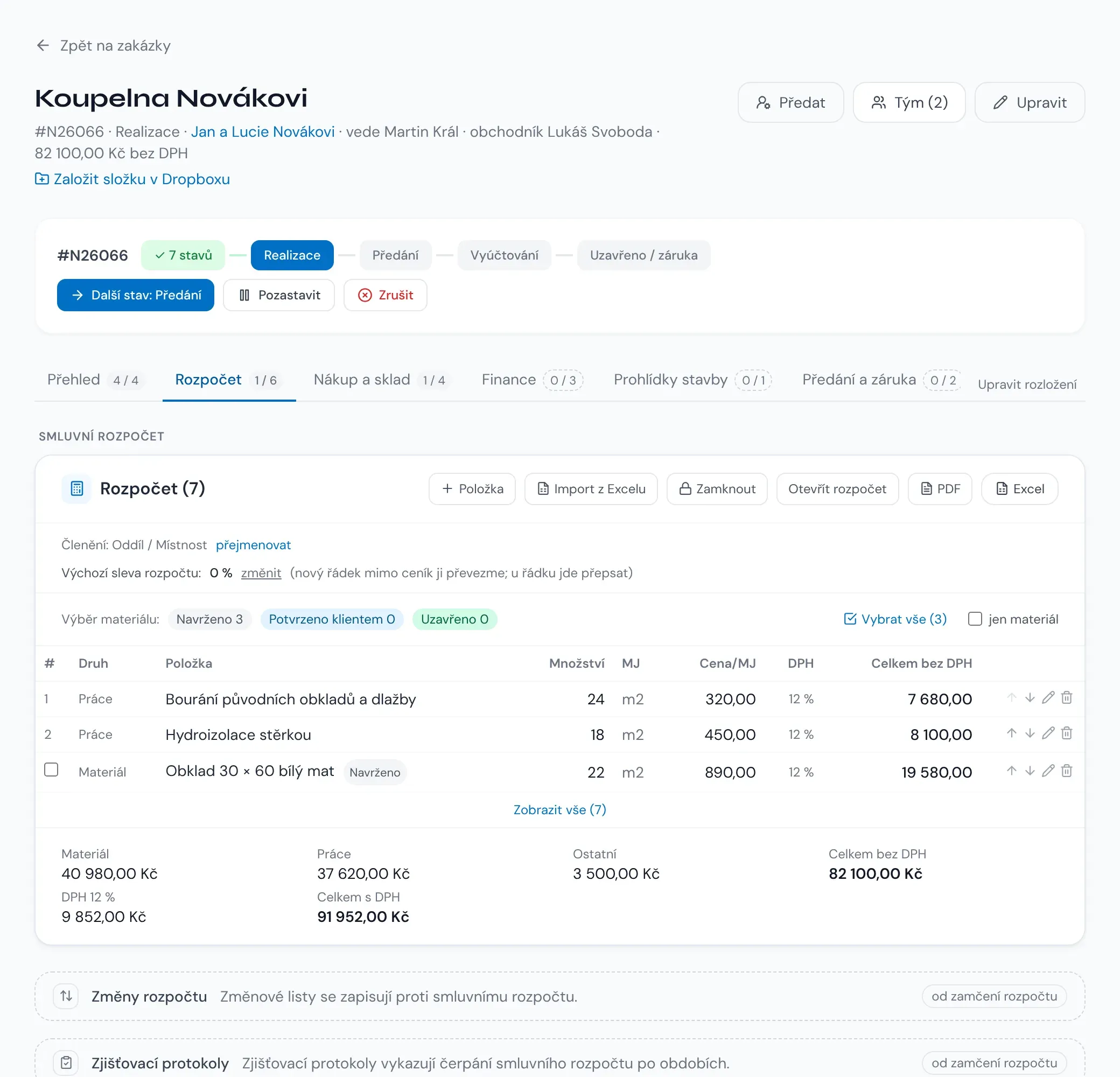
Rozpočet je na záložce Rozpočet. Měnit ho smí vedení a tým zakázky, dokud není zamčený.
- Položka přidá řádek ručně: druh (práce, materiál, materiál + práce, ostatní), název, množství, MJ, cena a sazba DPH. U položky mimo ceník vyplňte cenu před slevou a slevu – cena za MJ se spočítá sama.
- Import z Excelu načte rozpočet ze souboru .xlsx nebo .csv (náhled ukáže přiřazení sloupců a součty). Rozpočet z programu RTS aplikace pozná sama.
- Otevřít rozpočet otevře rozpočet na celou stránku – s oddíly a místnostmi, filtry, hromadnými akcemi a úpravami přímo v tabulce. Rozpočet s oddíly nebo s víc než 30 řádky se upravuje jen tady.
- PDF stáhne rozpočet jako cenovou nabídku, Excel jako sešit se vzorci (upravený jde nahrát zpět).
- Zamknout udělá z rozpočtu smluvní rozpočet. Odemknout ho smí jen vedení s důvodem, a to jen dokud nemá změnové listy ani zjišťovací protokoly.
Výběr materiálu a nákup
Sekce “Výběr materiálu a nákup”U realizace má každý materiál stav výběru Navrženo → Potvrzeno klientem → Uzavřeno. Zaškrtněte položky a použijte Klient potvrdil, Uzavřít výběr nebo Vrátit na navrženo. Uzavřený materiál jde do košíku požadavků na nákup sám; tlačítkem Do nákupu přidáte zaškrtnuté položky hned. U prodeje zboží se výběr nehlídá.
Změnové listy, zjišťovací protokoly a čerpání
Sekce “Změnové listy, zjišťovací protokoly a čerpání”Jen u realizace se zamčeným rozpočtem; měnit je smí vedení a tým zakázky.
- Změnový list zapíše vícepráce, méněpráce, změnu ceny nebo novou položku. Odešlete ho klientovi z náhledu a po souhlasu klikněte na Klient odsouhlasil s přílohou souhlasu (stačí e-mail). Smluvní rozpočet se nemění – platný rozpočet = smluvní + odsouhlasené změny.
- Zjišťovací protokol zapíše, co se za období udělalo. Po odeslání a souhlasu klienta je u něj Vystavit fakturu. Konečný protokol jde odeslat až ve stavu Předání nebo Vyúčtování.
- Čerpání rozpočtu ukazuje po položkách, co je smluvně, vykázáno, vyfakturováno a co zbývá.
U velkého rozpočtu se změnový list i protokol vyplňují na samostatné stránce (klik na jejich číslo).
Předání, vady a záruka
Sekce “Předání, vady a záruka”Předání klientovi (realizace, od stavu Předání; vedení a tým zakázky):
- Klikněte na Zapsat předání.
- Vyberte předávací protokol z příloh, nebo ho nahrajte (Nahrát podepsaný PP), a vyplňte Datum předání.
- Zvolte Převzato bez vad a nedodělků, nebo zapište vady a nedodělky – každý řádek se stane úkolem s termínem a řešitelem.
- Potvrďte Zapsat předání. Při splnění úkolu vady je povinné napsat, jak se vada odstranila.
Záruka začíná u realizace předáním, u zboží expedicí. Záruční dobu doplní aplikace podle výchozího nastavení; Reklamace zapíšete na záložce Předání a záruka a aplikace ukáže, jestli je ještě v záruce.
Harmonogram a milníky
Sekce “Harmonogram a milníky”Na záložce Přehled je Harmonogram a milníky s přepínačem Gantt / Seznam. Milníky (zahájení, etapy, předání) jsou pomůcka pro termíny – nic neblokují. V den připomenutí dostane odpovědný úkol. V Ganttu pruh etapy přetáhnete myší a změnu potvrdíte Uložit. Na stránce Zakázky přepínač Gantt ukáže všechny zakázky na jedné časové ose.
Seznam zakázek
Sekce “Seznam zakázek”Seznam má hledání, filtry (Stav, Typ, Vlastník, Můj tým, Klient a další), seskupení, pohledy a export do Excelu – viz Jak se v aplikaci vyznat. Výchozí zobrazení ukazuje jen aktivní zakázky. Zaškrtnuté zakázky jde hromadně předat, zrušit s důvodem nebo nastavit jako neaktivní (Hromadná akce…).
Časté dotazy
Sekce “Časté dotazy”Proč nejde zakázku posunout do dalšího stavu?
Sekce “Proč nejde zakázku posunout do dalšího stavu?”Něco chybí – lišta průběhu vypíše co a kde to doplnit. Stav navíc mění jen vedení a tým zakázky.
Jak zakázku předám kolegovi?
Sekce “Jak zakázku předám kolegovi?”Na kartě zakázky Předat → vyberte Komu → Předat. Obchodník zůstává.
Smluvní rozpočet se změnil, co s tím?
Sekce “Smluvní rozpočet se změnil, co s tím?”Smluvní (zamčený) rozpočet se nepřepisuje. Změnu zapište změnovým listem a nechte ji klientovi odsouhlasit.