
Přijaté doklady
Přijaté doklady jsou faktury, zálohové faktury, upomínky a objednávky od dodavatelů a odběratelů. V menu jsou ve skupině Doklady:
| Položka menu | Co v ní je | Kdo ji vidí |
|---|---|---|
| Inbox | doklady ke schválení, předané jednateli, zamítnuté, přílohy a upomínky | každý s rolí |
| Přijaté doklady | věcně schválené, v dávce, importované do Pohody a zpracované mimo CRM | každý s rolí |
| K zaúčtování | doklady, které ještě nejsou účetně připravené pro Pohodu | Účetní, Admin |
| Dávky do Pohody | předání dokladů do účetnictví | Admin, Jednatel, Účetní |
Zakázkový doklad vidí každý s rolí; režijní jen vedení, Účetní a ten, komu to Admin zapne.
Jak se doklad dostane do aplikace
Sekce “Jak se doklad dostane do aplikace”- Vyfotit nebo nahrát: Doklady → Inbox → Vyfotit doklad (další stránky přidáte Vyfotit další stránku, z galerie Vybrat fotky z galerie) nebo Nahrát doklad (PDF, JPG, PNG, HEIC). Můžete rovnou vybrat zakázku. Pak Odeslat.
- E-mailem nebo přes Dropbox: když má vaše firma příjem dokladů napojený (nastavuje správce), přílohy e-mailů a soubory ze vstupní složky se zpracují samy.
- Aplikace údaje z dokladu přečte automaticky (vytěží) a založí doklad v Inboxu. Stejný soubor podruhé doklad nezaloží.
- Soubory, ze kterých doklad nevznikl, jsou v Inboxu nahoře ve sbaleném řádku Nezpracované soubory (vidí Admin, Jednatel a Účetní). Když se soubor nepodaří vytěžit, klikněte na Vyplnit ručně – doklad vznikne bez vytěžení a údaje vyplníte na kartě dokladu. Zkusit znovu a Odebrat ze seznamu má Admin a Jednatel.
Inbox
Sekce “Inbox”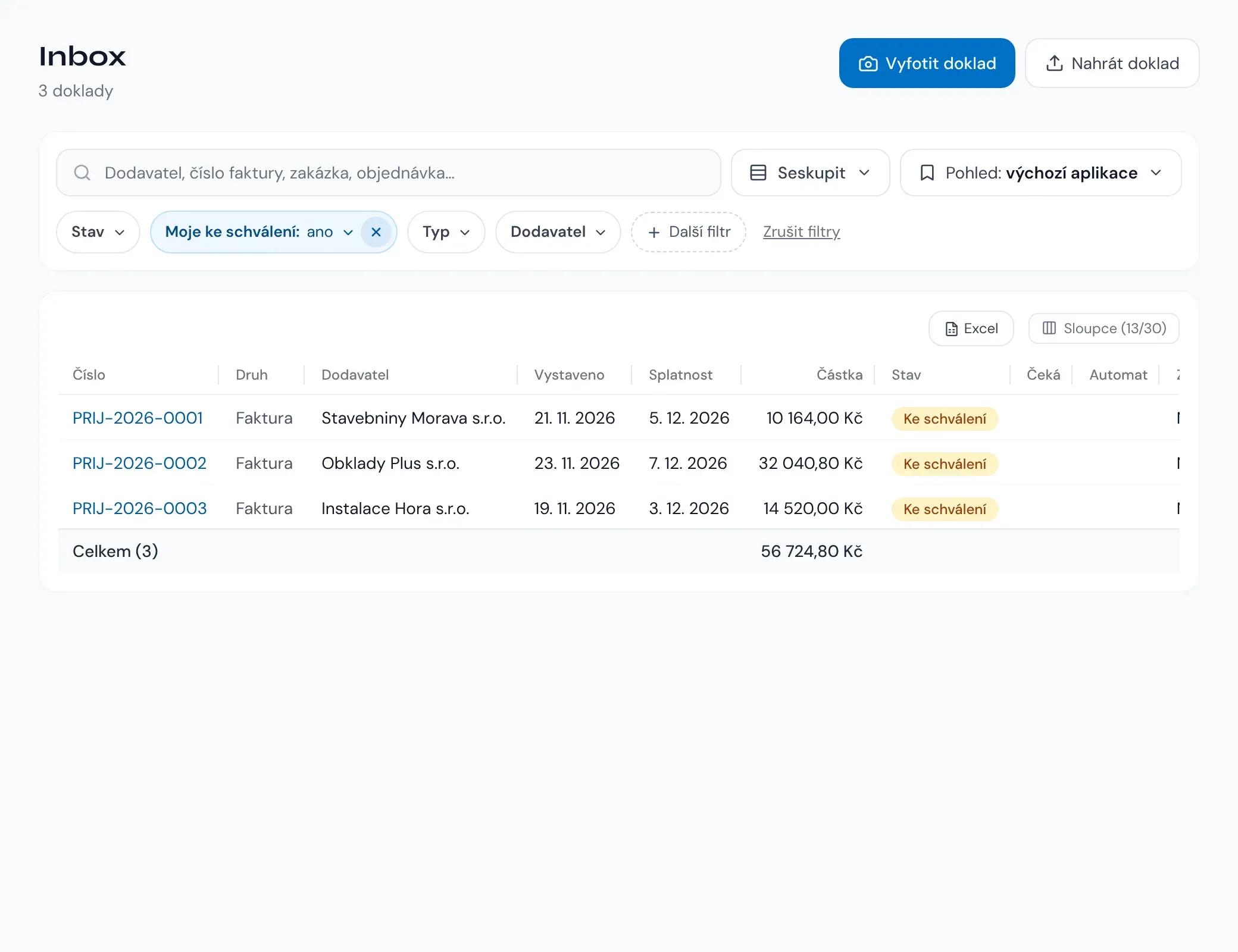
- Inbox se otevře s filtrem Moje ke schválení – jen doklady, které máte schválit vy. Číslo u položky Inbox v menu ukazuje jejich počet.
- Další filtry: Stav, Typ, Dodavatel, Odběratel nesedí, přes + Další filtr další pole.
- Hledat můžete podle dodavatele, čísla faktury, zakázky nebo objednávky. Klikem na řádek otevřete kartu dokladu.
Karta dokladu
Sekce “Karta dokladu”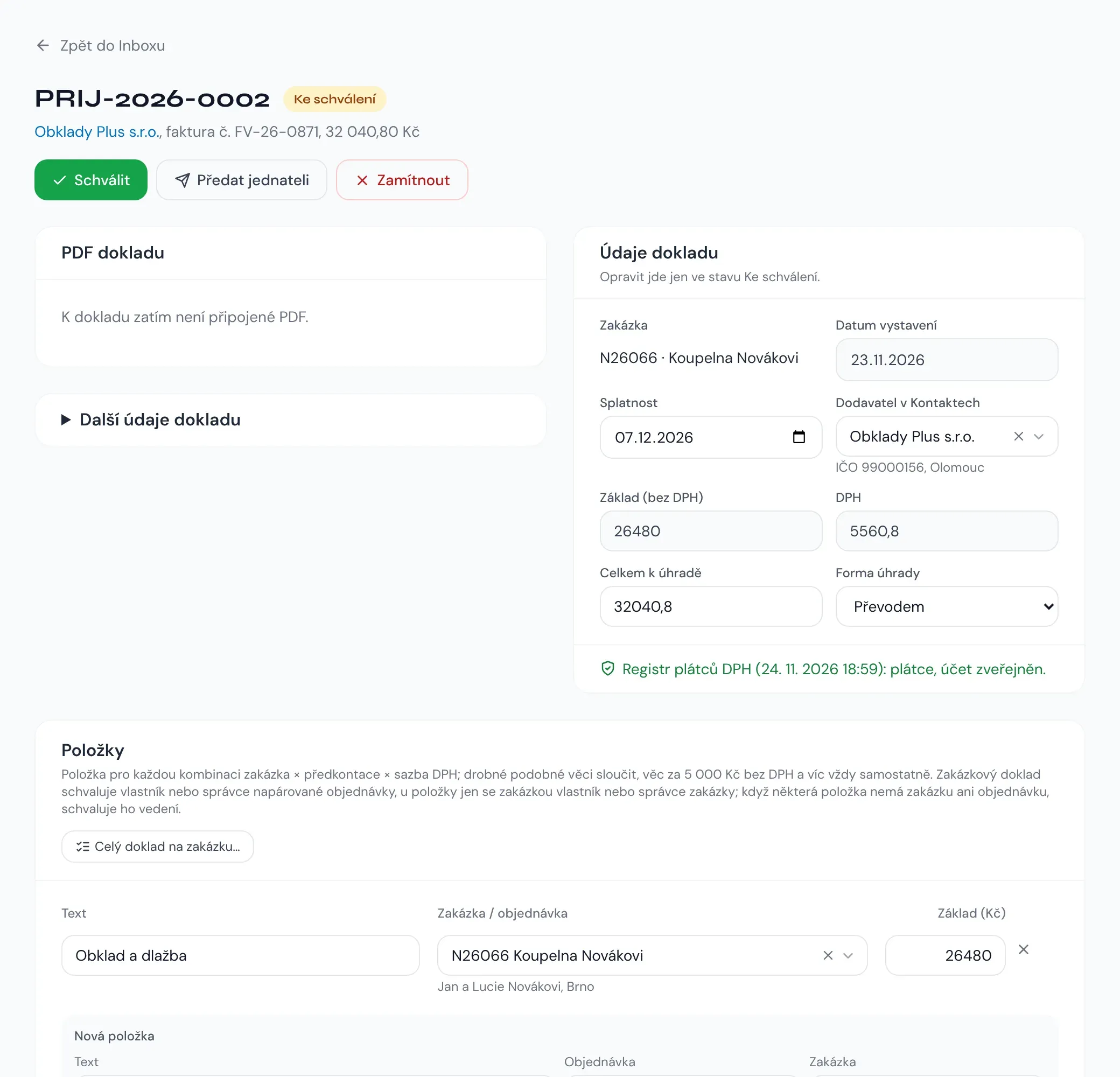
Na kartě je náhled souboru, Údaje dokladu (zakázka, data, dodavatel, částky, forma úhrady a výsledek kontroly v registru plátců DPH), sbalené Další údaje dokladu (klikem je rozbalíte), Položky a Historie.
- Věcné údaje (dodavatel, číslo, částka, splatnost, účet, VS, popis) opravíte, dokud doklad čeká na schválení, a uložíte Uložit údaje.
- Účetní údaje (DUZP, rozpis podle sazeb, předkontace, členění DPH, kurz, odpočty záloh) vidí a mění jen Účetní a Admin.
- Doklad, který už má účetní číslo, je uzamčený.
Věcná a účetní kontrola
Sekce “Věcná a účetní kontrola”Každý doklad, který jde do Pohody, prochází dvěma kontrolami souběžně:
| Kontrola | Kdo | Výsledek |
|---|---|---|
| Věcná | schvalovatel | stav Věcně schváleno – je to náš nákup, sedí dodavatel, částka a zakázka |
| Účetní | Účetní nebo Admin | štítek Účetně připraveno – údaje pro zaúčtování jsou v pořádku |
Do dávky pro Pohodu jde jen doklad věcně schválený a účetně připravený. K úhradě stačí věcné schválení.
Kdo schvaluje
Sekce “Kdo schvaluje”- Doklad, jehož každá položka má zakázku nebo objednávku, schvaluje tým – vlastník nebo správce dotčené zakázky či objednávky. Stačí jeden.
- Když některá položka zakázku ani objednávku nemá, schvaluje vedení. Režijní doklady schvaluje Admin nebo Jednatel.
- Některé doklady aplikace schválí sama podle nastavení dodavatele (strop částky, stejný účet, registr plátců DPH…). Když to nejde, karta ukáže důvody.
Postup schvalovatele
Sekce “Postup schvalovatele”- Zkontrolujte údaje a položky.
- Klikněte na Schválit (poznámka je nepovinná) – doklad přejde do Přijaté doklady.
- Když si nejste jistí, Předat jednateli s otázkou. Nesouhlasíte-li, Zamítnout s povinným důvodem.
Účetní připravení (Účetní a Admin)
Sekce “Účetní připravení (Účetní a Admin)”- Na kartě Účetně připravit; zrušit jde Zrušit účetní připravení s důvodem, dokud doklad není v dávce.
- Připravení se zruší samo, když se změní částka, měna, dodavatel, druh dokladu nebo položka.
- Aplikace doklad připraví i sama, když údaje sedí s výchozím nastavením dodavatele nebo s historií; jinak karta ukáže důvody.
- Dotaz na schvalovatele – když má Účetní pochybnost o věcné stránce; schvalovateli se doklad ukáže v Moje ke schválení.
- Přehled Doklady → K zaúčtování má záložky podle toho, na koho doklad čeká.
Položky dokladu a zakázka
Sekce “Položky dokladu a zakázka”Položky upravujete na kartě v části Položky, dokud doklad čeká na schválení.
- Vytvořit jednu položku z dokladu – položka z rozpisu podle sazeb DPH.
- Nová položka – text, zakázka nebo objednávka, základ a DPH.
- Objednávky tohoto dodavatele → Napárovat – spojí položky s objednávkou.
- Celý doklad na zakázku… – všechny položky na jednu zakázku nebo objednávku.
- Aplikace čte zakázku i z textu dokladu (číslo zakázky) a jinak ji jen navrhne – na kartě je Navrhovaná zakázka s tlačítkem Přiřadit.
- Změnit zakázku jde i po schválení (vedení a tým dotčené zakázky) s povinným důvodem.
Další druhy dokladů
Sekce “Další druhy dokladů”- Daňový doklad k platbě od dodavatele (k vaší zaplacené záloze) se věcně neschvaluje ani neplatí – kontroluje ho jen Účetní. Se zálohovou fakturou se spáruje podle čísla zálohy.
- Objednávka (potvrzení vaší objednávky od dodavatele nebo objednávka od odběratele) se neschvaluje a do Pohody nejde. Přepnete ji Změnit druh.
- Zpracovat mimo CRM (Admin, Jednatel, Účetní) – doklad, který do Pohody nepůjde dávkou: zadáte ho do Pohody ručně, nebo nejde o účetní doklad. Doklad pak má stav Mimo CRM.
Dávky do Pohody
Sekce “Dávky do Pohody”- Doklady → Dávky do Pohody → Nová dávka.
- Přidat vybrané nebo Přidat všechny připravené – jen věcně schválené a účetně připravené doklady.
- Uzavřít – doklady dostanou účetní čísla z číselných řad v pořadí schválení. Vrátit to nejde.
- Stáhnout XML a naimportujte soubor do Pohody.
- Označit jako importovanou – doklady přejdou do stavu Importováno.
Dávky spravuje Admin a Účetní, Jednatel má stránku jen pro čtení.
Časté dotazy
Sekce “Časté dotazy”Proč nemůžu doklad schválit?
Sekce “Proč nemůžu doklad schválit?”Buď nejste schvalovatel (doklad patří jinému týmu nebo vedení), nebo svítí Odběratel nesedí, nebo jde o doklad v cizí měně bez kurzu.
Proč doklad nejde do dávky?
Sekce “Proč doklad nejde do dávky?”Musí být věcně schválený i účetně připravený. Doklad, který na Účetní teprve čeká, má v dávce poznámku „čeká na účetní připravení“.
Nahrál jsem stejný doklad dvakrát.
Sekce “Nahrál jsem stejný doklad dvakrát.”Stejný soubor aplikace pozná a druhý doklad nezaloží.