
Jak se v aplikaci vyznat
Tahle kapitola popisuje, jak je aplikace uspořádaná a co platí na všech obrazovkách stejně.
Menu a Dashboard
Sekce “Menu a Dashboard”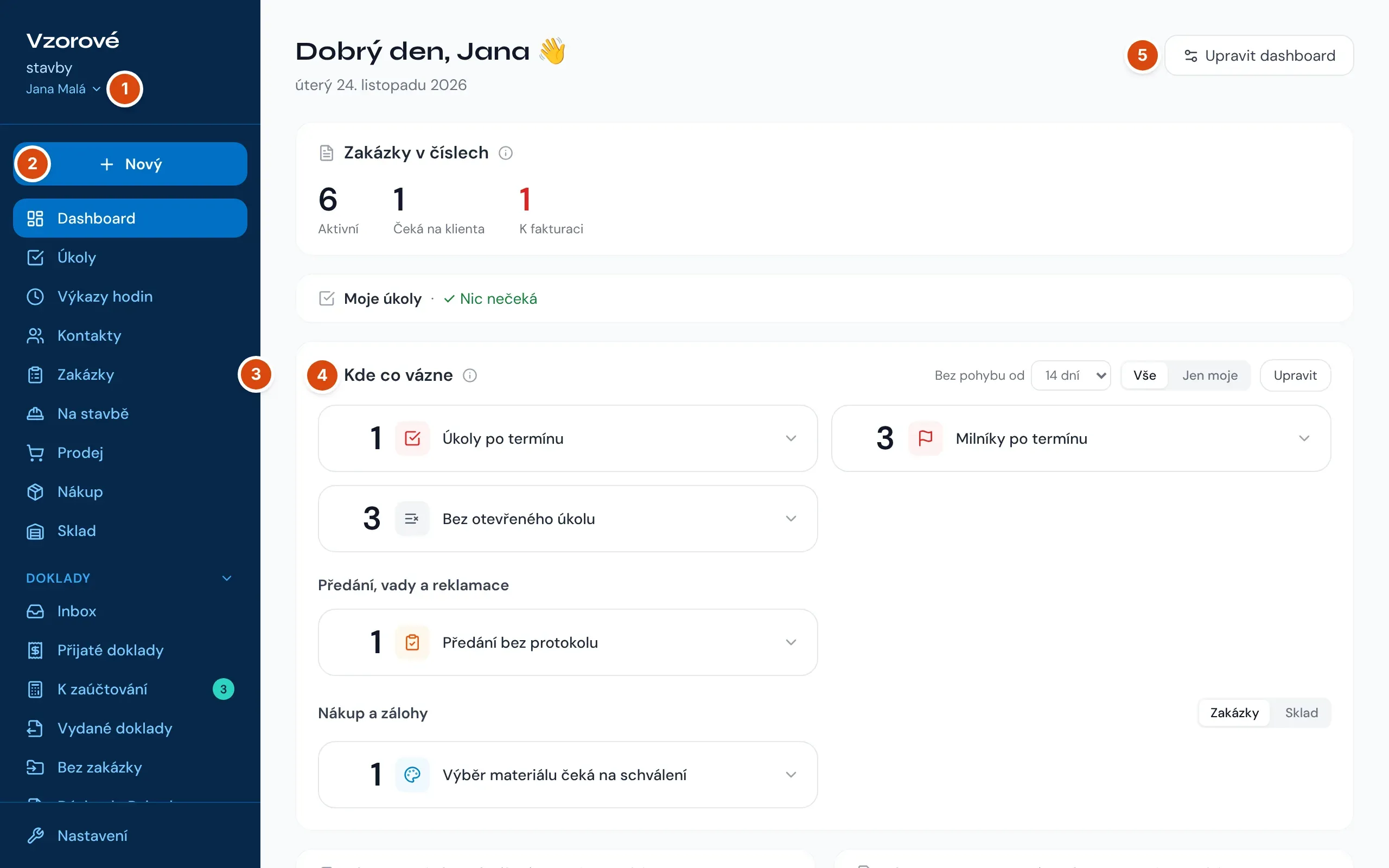
- Vaše jméno nahoře v menu otevře nabídku Můj účet, Změnit heslo a Odhlásit se.
- + Nový – rychlé založení čehokoli odkudkoli (viz níže).
- Menu – hlavní části aplikace. Skupiny Doklady a Finance sbalíte kliknutím na jejich nadpis; skupina s otevřenou stránkou zůstane vždy rozbalená. Co v menu vidíte, záleží na vaší roli – například Nastavení vidí jen Admin a Jednatel.
- Kde co vázne – co je po termínu, co stojí nebo nemá otevřený úkol (podrobně níže).
- Upravit dashboard – vyberte dlaždice, jejich velikost (Malá / Široká) a pořadí přetažením za ≡. Nastavení platí jen pro vás, i v telefonu a na jiném počítači. Obnovit výchozí vrátí výchozí dlaždice podle vaší role.
V telefonu je menu schované pod tlačítkem v horní liště.
Tlačítko + Nový
Sekce “Tlačítko + Nový”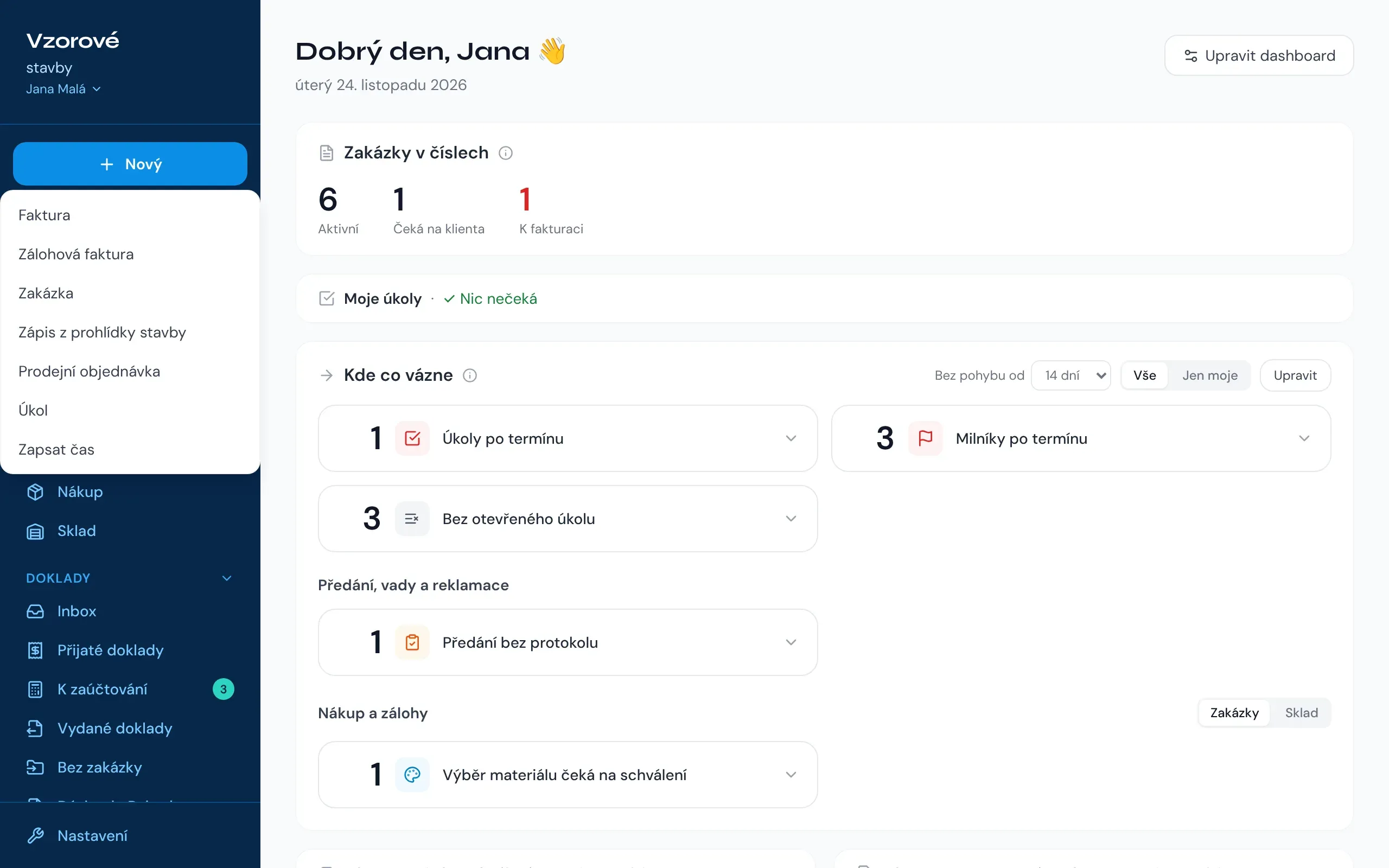
Nabídka + Nový nahoře v menu založí nový záznam, ať jste kdekoli:
| Položka | Kdo ji má |
|---|---|
| Zakázka, Prodejní objednávka, Úkol, Zapsat čas | každý s rolí |
| Faktura, Zálohová faktura | Admin, Jednatel, Obchod, Projektový manažer, Účetní |
| Zápis z prohlídky stavby | Admin, Jednatel, Projektový manažer |
Kde co vázne
Sekce “Kde co vázne”Dlaždice na Dashboardu, která hlídá, co se zaseklo: úkoly a termíny po termínu, zakázky čekající na klienta, zakázky bez pohybu nebo bez otevřeného úkolu, neobjednaný a nedodaný materiál, předání bez protokolu a další. Prázdné skupiny jsou skryté, kliknutím skupinu rozbalíte.
- Vše / Jen moje – jen položky, kde jste vlastník nebo správce. Vedení začíná na Vše, ostatní na Jen moje.
- Bez pohybu od – od kolika dní bez změny se zakázka ukáže.
- Upravit – které skupiny chcete vidět a v jakém pořadí. Schovaná skupina, ve které něco je, zůstane dole v řádku Schované.
Seznamy, filtry a pohledy
Sekce “Seznamy, filtry a pohledy”Seznamy (zakázky, kontakty, doklady a další) mají stejné ovládání:
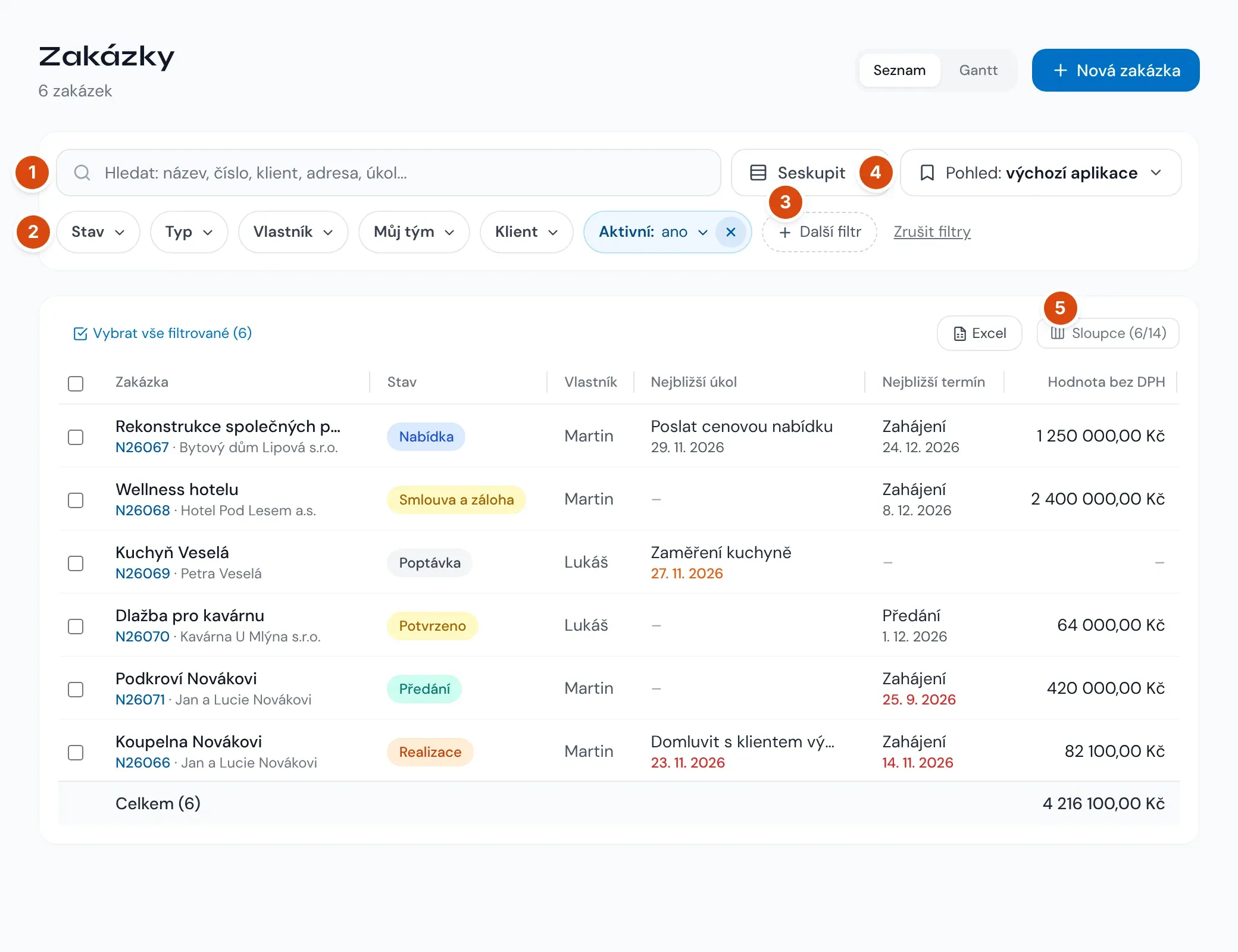
- Hledání – hledá v názvu, čísle, klientovi a dalších údajích.
- Filtry – klikněte na štítek, zaškrtněte hodnoty a přepněte je / není. Mezi různými filtry platí „a zároveň“.
- + Další filtr přidá další pole; Zrušit filtry vše vrátí.
- Pohled – uložené nastavení filtrů, seskupení, sloupců a řazení. + Uložit jako nový pohled… ho uloží, jeden si můžete Nastavit jako výchozí. Pohledy jsou osobní.
- Sloupce – které sloupce vidíte a v jakém pořadí. Šířky a řazení se pamatují samy.
Dál platí:
- Řazení – klikněte na záhlaví sloupce: vzestupně, sestupně a zpět. Nad tabulkou se ukáže štítek Řazeno: …, křížek řazení zruší.
- Seskupit – seznam rozdělený podle zvoleného pole, se součty skupin.
- Excel – stáhne seznam do Excelu přesně tak, jak ho vidíte (filtry, sloupce, řazení, součty). Částky a data zůstanou čísly a daty.
- Vybrat vše – u seznamů se zaškrtáváním vybere všechny řádky, při filtru jen ty filtrované.
| Hláška v prázdném seznamu | Co znamená |
|---|---|
| „Zatím žádná …“ | Nic takového ještě neexistuje – vedle bývá tlačítko pro založení. |
| „Žádná položka neodpovídá filtrům“ | Položky existují, jen je schovávají filtry – Zrušit filtry je ukáže. |
Karta záznamu
Sekce “Karta záznamu”Klikem na řádek seznamu otevřete kartu – například kartu zakázky:
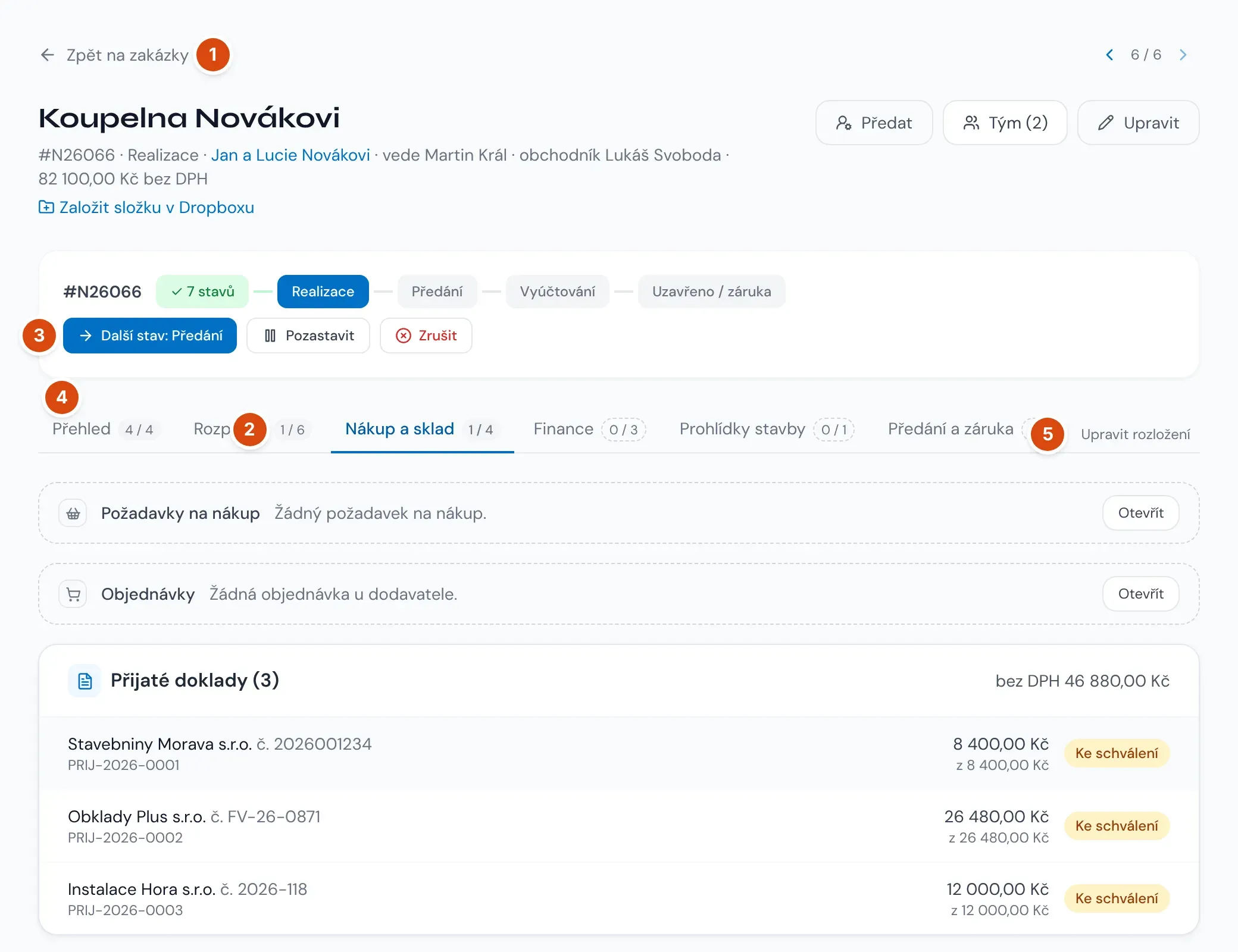
- Zpět vás vrátí do seznamu.
- Posun mezi záznamy – „1 / 6“ je pořadí v seznamu, ze kterého jste kartu otevřeli; šipky ‹ › přejdou na předchozí / další záznam. Z klávesnice Alt + ↑ a Alt + ↓ (na Macu ⌥ + ↑ / ↓, mimo textové pole).
- U zakázky lišta průběhu se stavem a tlačítkem pro další stav – když něco k dalšímu stavu chybí, lišta to vypíše.
- Záložky dělí kartu na části (Přehled, Rozpočet, Nákup a sklad, Finance…). Číslo „0 / 4“ = kolik bloků v záložce má obsah.
- Upravit rozložení – bloky v záložce si přeskupíte nebo schováte; platí jen pro vás.
Role a co kdo vidí
Sekce “Role a co kdo vidí”Co v aplikaci vidíte a smíte měnit, určuje vaše role – přiděluje ji Admin v Nastavení → Uživatelé a práva. Jeden člověk může mít víc rolí. Na konkrétní zakázce rozhoduje vedení (Admin, Jednatel) a tým zakázky – vlastník a správci zakázky. Když vám nějaké tlačítko chybí nebo aplikace hlásí, že na akci nemáte právo, obraťte se na správce firmy.
Časté dotazy
Sekce “Časté dotazy”Proč nevidím v menu Nastavení / Banku / Úhrady?
Sekce “Proč nevidím v menu Nastavení / Banku / Úhrady?”Tyto části jsou jen pro některé role (vedení, Účetní). Ostatní je v menu nemají.
Platí moje nastavení i v telefonu?
Sekce “Platí moje nastavení i v telefonu?”Ano. Rozložení Dashboardu, filtry, pohledy, sloupce i sbalení menu se ukládají k vašemu účtu, ne do prohlížeče.
Jak se odhlásím?
Sekce “Jak se odhlásím?”Klikněte nahoře v menu na své jméno → Odhlásit se. Po 5 hodinách bez práce vás aplikace odhlásí sama.