
Rychlý start
Tahle stránka vás provede prvními kroky v aplikaci BOB4B. Kroky 3 až 5 dělá správce firmy (role Admin) – ostatní je mohou přeskočit. Odkaz Podrobně vede na kapitolu, kde najdete víc.
1. První přihlášení
Sekce “1. První přihlášení”Přístup vám založí správce vaší firmy a sdělí vám přihlašovací e-mail a počáteční heslo.
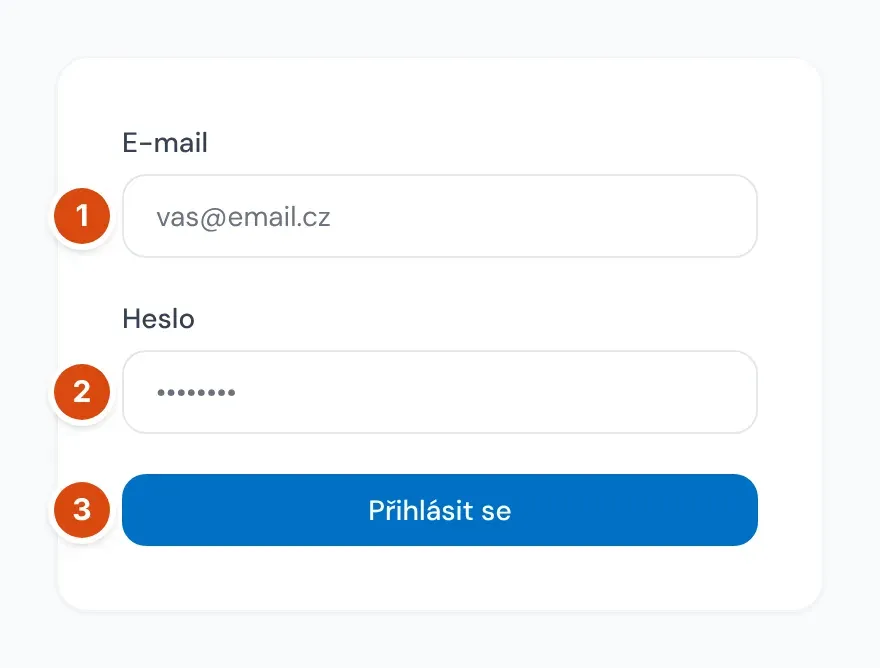
- Otevřete aplikaci na adrese app.bob4b.cz – na počítači i v telefonu.
- Vyplňte E-mail (1) a Heslo (2) a klikněte na Přihlásit se (3).
- Počáteční heslo si hned změňte: klikněte nahoře v menu na své jméno a zvolte Změnit heslo. Nové heslo musí mít aspoň 8 znaků.
2. Můj účet
Sekce “2. Můj účet”Klikněte nahoře v menu na své jméno a zvolte Můj účet. Tady si nastavíte:
- Ranní souhrn e-mailem – každý pracovní den ráno přijde jeden e-mail s tím, co vás čeká (úkoly, termíny, vaše zakázky). Vypnete ho tlačítkem Vypnout souhrn. V části Co by mi dnes přišlo vidíte, co by v dnešním souhrnu bylo.
- Vzhled – barevné schéma aplikace jen pro vás.
- Nepřítomnost – když jste pryč, zapněte Zapnout nepřítomnost a vyplňte Datum návratu.
Podrobně: Jak se v aplikaci vyznat
3. Údaje firmy a logo (Admin)
Sekce “3. Údaje firmy a logo (Admin)”Údaje firmy se tisknou na hlavičku objednávek a vydaných dokladů.
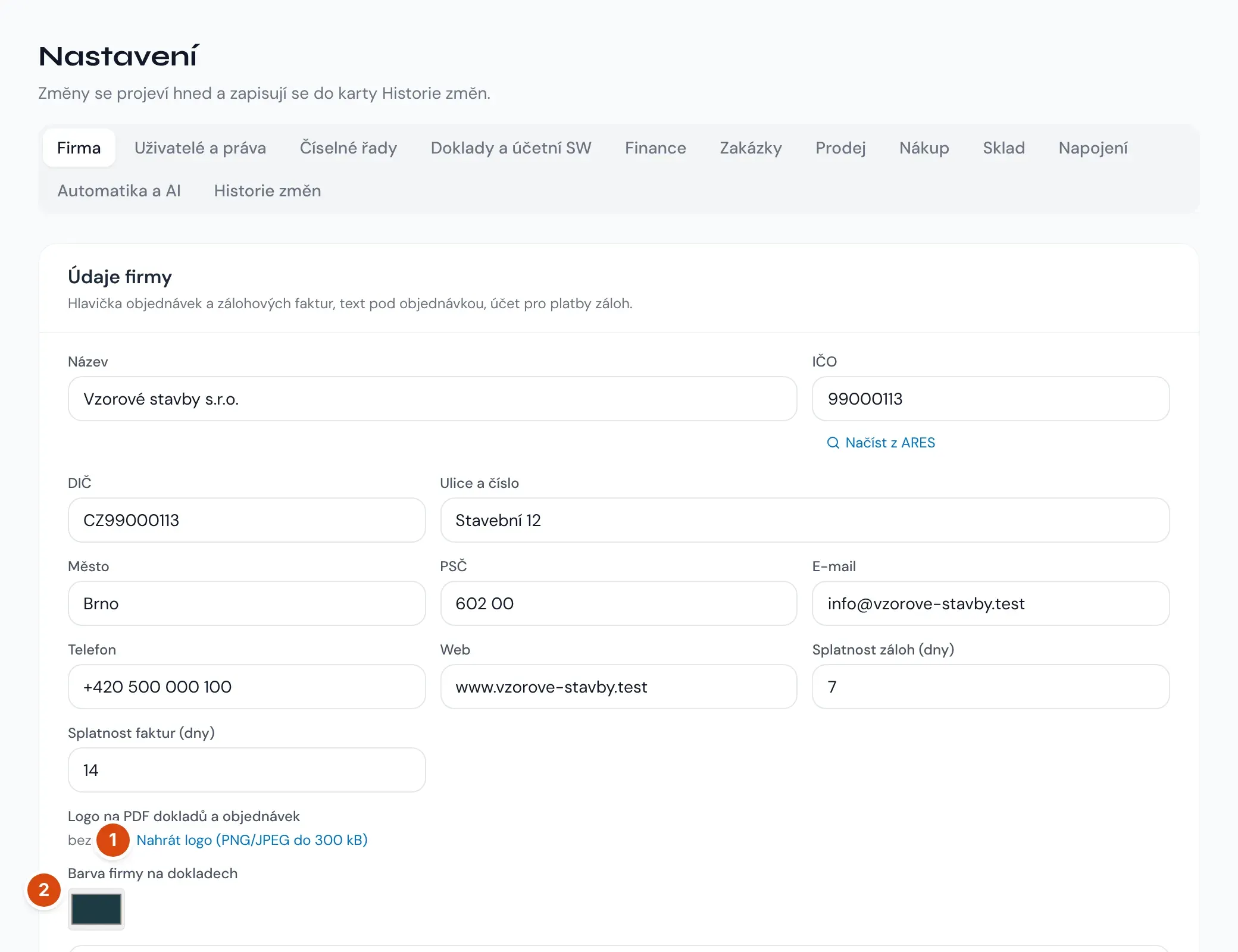
- V menu dole klikněte na Nastavení, otevře se karta Firma.
- V části Údaje firmy vyplňte název, IČO (tlačítko Načíst z ARES doplní název a adresu), DIČ, adresu a kontakty.
- Nastavte výchozí Splatnost záloh (dny) a Splatnost faktur (dny).
- Klikněte na Nahrát logo (PNG/JPEG do 300 kB) (1) a vyberte Barvu firmy na dokladech (2).
4. Bankovní účty (Admin)
Sekce “4. Bankovní účty (Admin)”Ve stejné kartě Firma je část Bankovní účty. Tlačítkem + Účet přidáte účet firmy. Na zálohové faktuře a faktuře jde vybrat jen účet ve stejné měně jako doklad; výchozí účet v Kč se použije automaticky.
5. Uživatelé a role (Admin)
Sekce “5. Uživatelé a role (Admin)”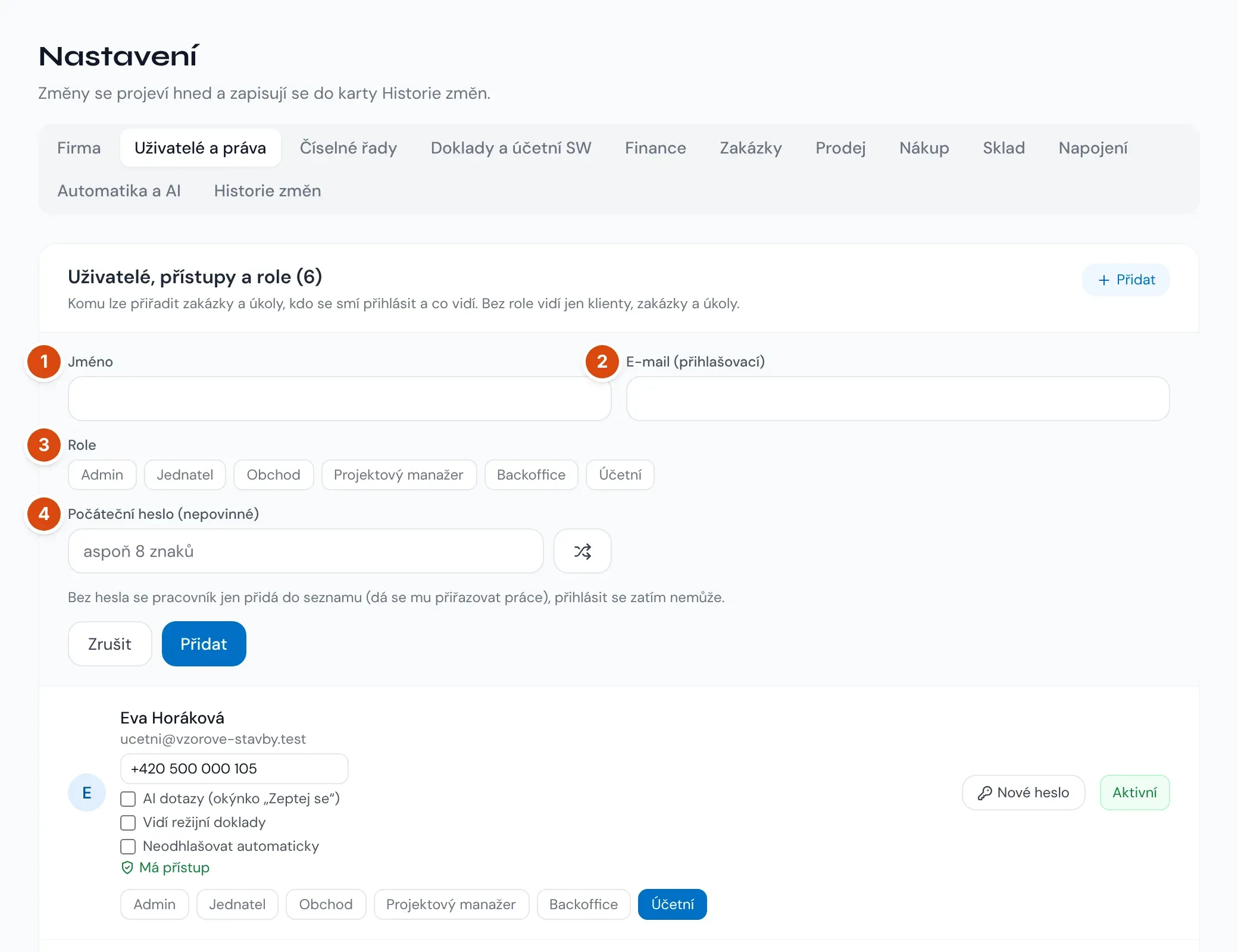
- Nastavení → karta Uživatelé a práva → + Přidat.
- Vyplňte Jméno (1) a E-mail (přihlašovací) (2).
- Klikněte na jednu nebo víc rolí (3).
- Vyplňte Počáteční heslo (4) – nebo ho nechte vygenerovat tlačítkem vedle pole – a klikněte na Přidat.
- Heslo předejte kolegovi bezpečnou cestou. Později mu ho můžete nastavit znovu tlačítkem Nové heslo u jeho jména.
| Role | Co v aplikaci dělá |
|---|---|
| Admin | Vše včetně nastavení, uživatelů a číselných řad. |
| Jednatel | Vše kromě technického nastavení. |
| Obchod | Kontakty, zakázky, nabídky, objednávky. |
| Projektový manažer | Zakázky a jejich průběh, nákup, předání. |
| Backoffice | Pořizování a opravy dokladů. |
| Účetní | Účetní kontrola dokladů, předání do Pohody, finance. |
6. První kontakt
Sekce “6. První kontakt”Kontakty jsou odběratelé i dodavatelé v jednom seznamu.
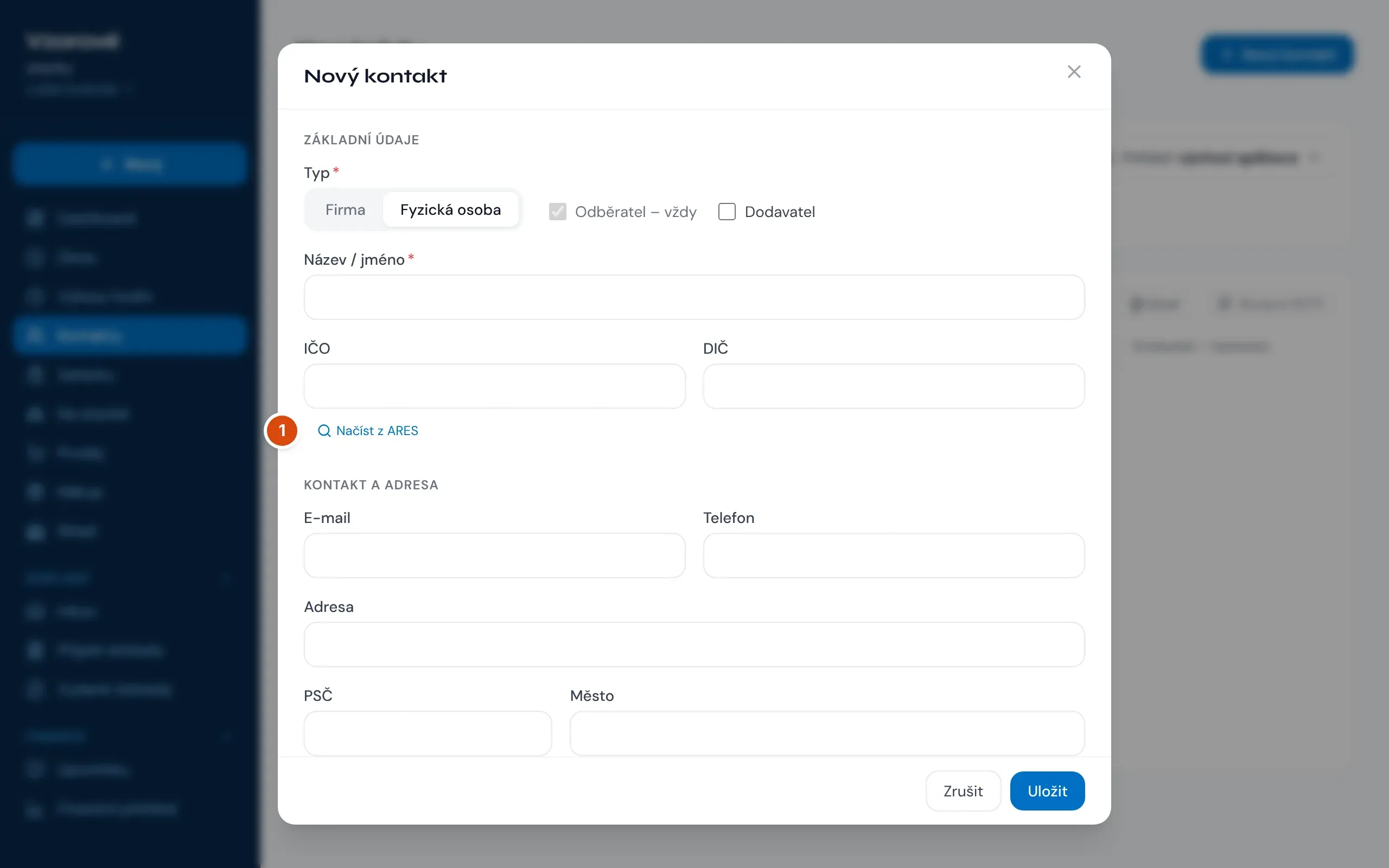
- V menu klikněte na Kontakty → Nový kontakt.
- Zvolte typ Firma nebo Fyzická osoba. Každý kontakt je vždy odběratel; zaškrtněte Dodavatel, pokud od něj i nakupujete.
- U firmy napište IČO a klikněte na Načíst z ARES (1) – vyplní se název a adresa.
- Klikněte na Uložit.
7. První zakázka
Sekce “7. První zakázka”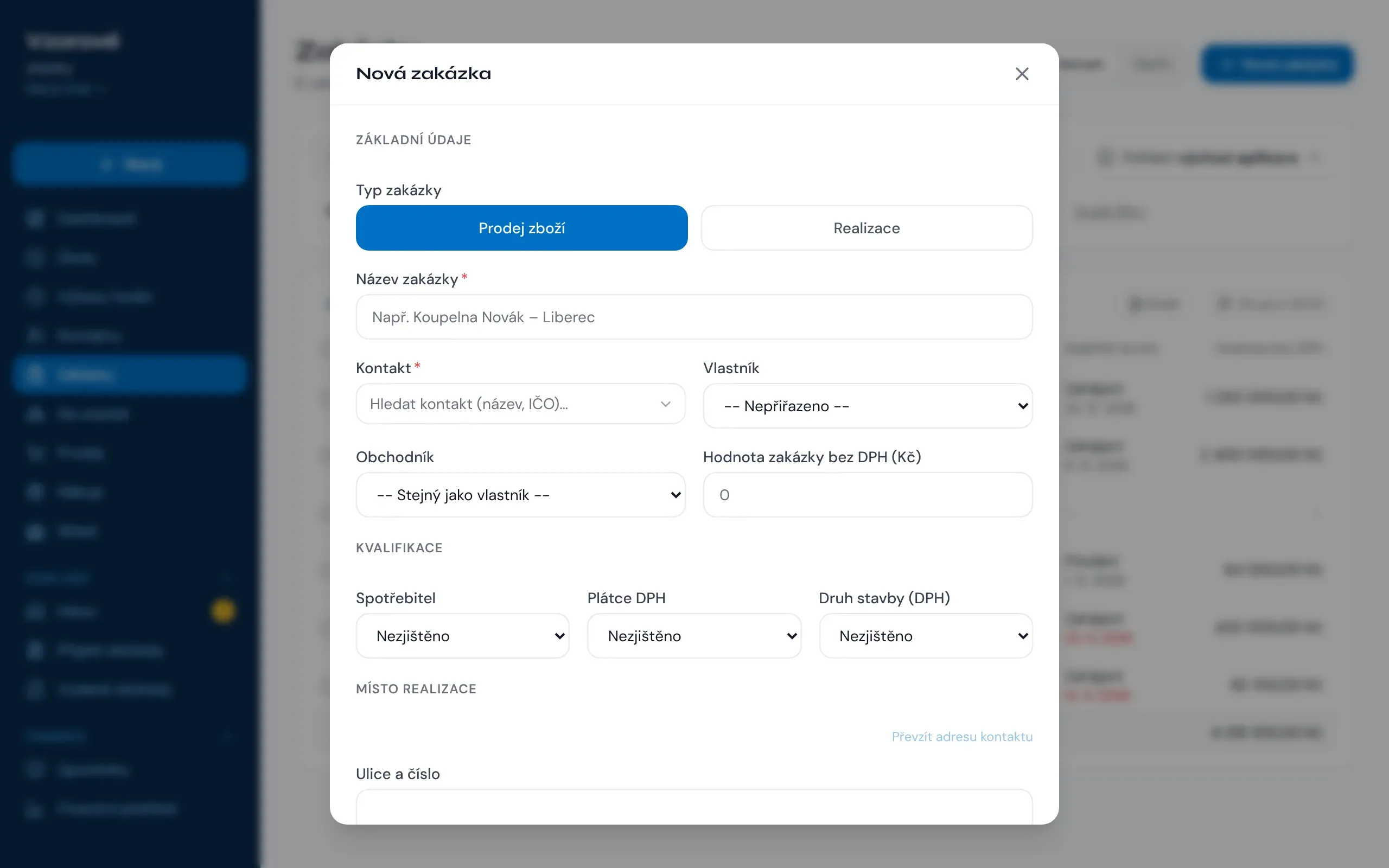
- V menu klikněte na Zakázky → Nová zakázka (nebo kdekoli + Nový → Zakázka).
- Vyberte Typ zakázky – Prodej zboží nebo Realizace.
- Vyplňte Název zakázky a vyberte Kontakt. Ostatní údaje (vlastník, hodnota, kvalifikace, místo realizace, termíny) můžete doplnit hned, nebo později.
- Klikněte na Uložit zakázku. Číslo zakázky přidělí aplikace sama.
8. První doklad
Sekce “8. První doklad”Přijatý doklad (faktura od dodavatele):
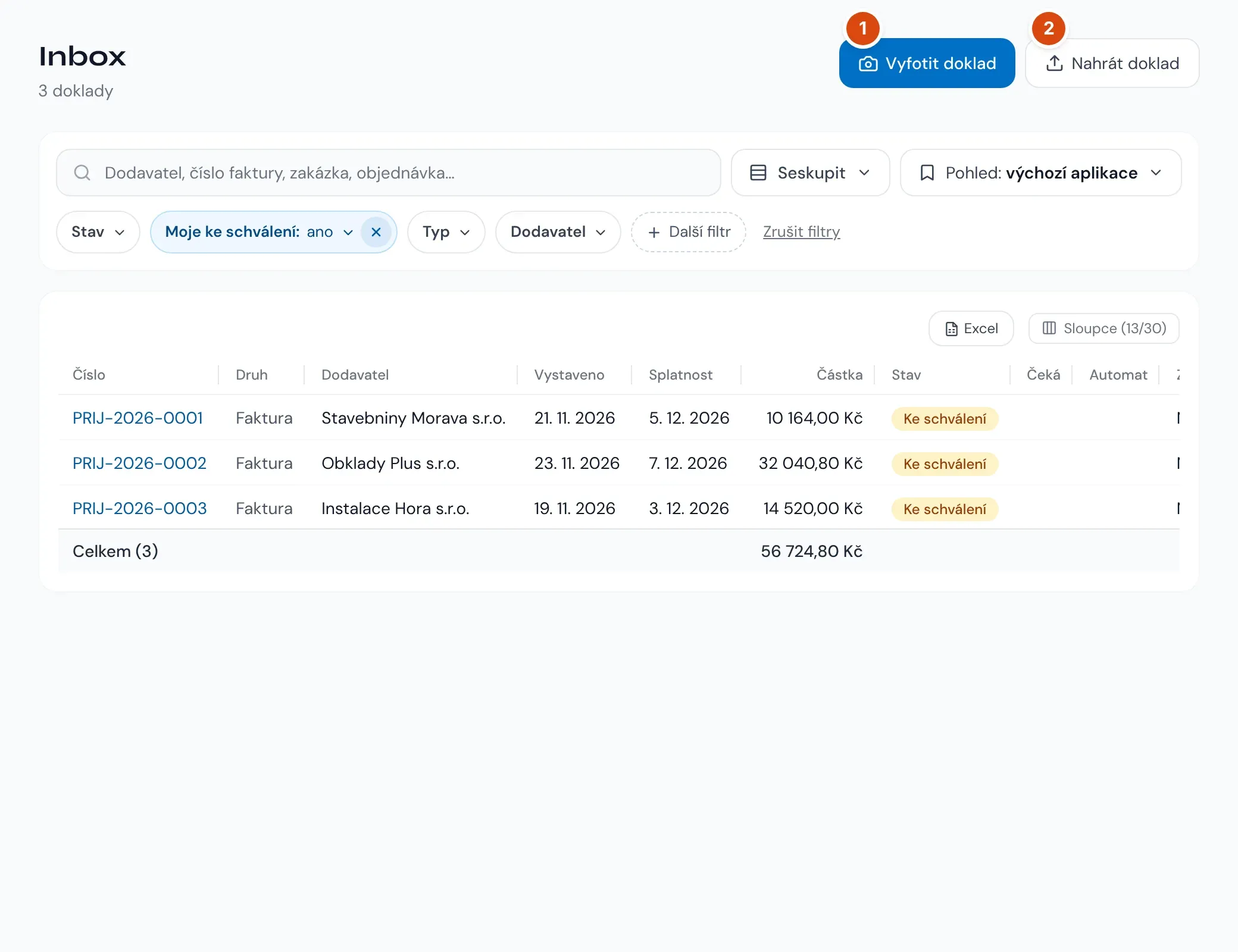
- V menu Doklady → Inbox.
- Klikněte na Vyfotit doklad (1) – v telefonu se otevře fotoaparát – nebo na Nahrát doklad (2) a vyberte soubor PDF nebo obrázek.
- Klikněte na Odeslat. Aplikace údaje z dokladu přečte sama a doklad založí v Inboxu ke kontrole a schválení.
Vydaný doklad (zálohová faktura pro zákazníka): na kartě zakázky v záložce Finance klikněte na Vystavit zálohovou fakturu, nebo v menu + Nový → Zálohová faktura. Vyplňte text, částku bez DPH a sazbu a klikněte na Vystavit.
Co dál
Sekce “Co dál”- Jak se v aplikaci vyznat – menu, Dashboard, Kde co vázne, seznamy a filtry.
- Jak získat pomoc – když si nebudete vědět rady.